

Créer automatiquement des dossiers Google Drive à partir d'une feuille de calcul


Savez-vous que vous pouvez créer automatiquement des dossiers Google Drive à partir d’une feuille de calcul ? Suivez ce tutoriel étape par étape pour y parvenir. Nous pouvons gagner beaucoup de temps sur la création de nouveaux dossiers en utilisant cette méthode.
Pourquoi créer des dossiers Google Drive à partir d’une feuille de calcul ?
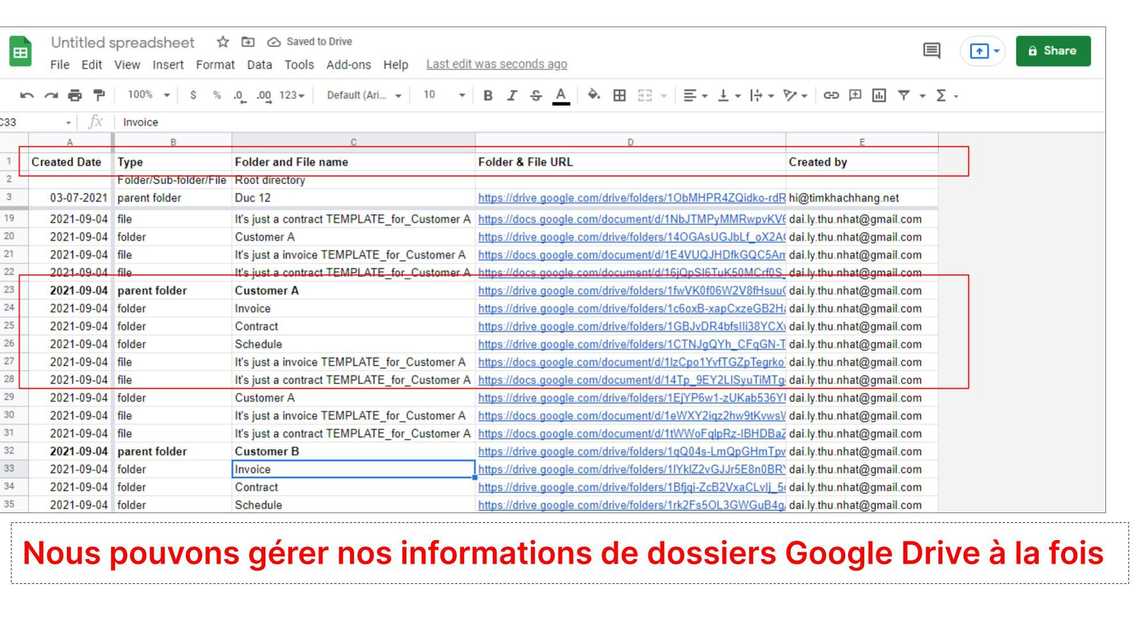
Il existe de nombreux avantages lorsque vous souhaitez créer un dossier Google Drive à partir d’une feuille de calcul. Par exemple, si vous créez un nouveau dossier sur une feuille de calcul, non seulement votre dossier sera créé dans votre lecteur Google, mais vous pouvez également enregistrer des informations relatives au nouveau dossier telles que le nom, le propriétaire du dossier et le lien du dossier dans votre feuille de calcul. À partir de là, vous gérerez mieux votre dossier Google Drive.
Comment créer des dossiers Google Drive à partir d’une feuille de calcul ?
Pour créer un dossier Google Drive à partir d’une feuille de calcul, vous devez installer et utiliser un nom de module complémentaire Google Sheet comme création automatique de dossiers et de fichiers. C’est gratuit. Vous pouvez télécharger les modules complémentaires à partir de l’espace de travail Google. Suivez ce guide pour installer et utiliser les modules complémentaires de création automatique de dossiers et de fichiers.
Supposons que vous ayez déjà installé les modules complémentaires sur votre feuille de calcul.
Nous créons maintenant un dossier appelé Client A. Il existe d’autres dossiers dans le dossier Client A. La structure du client A est illustrée ci-dessous.
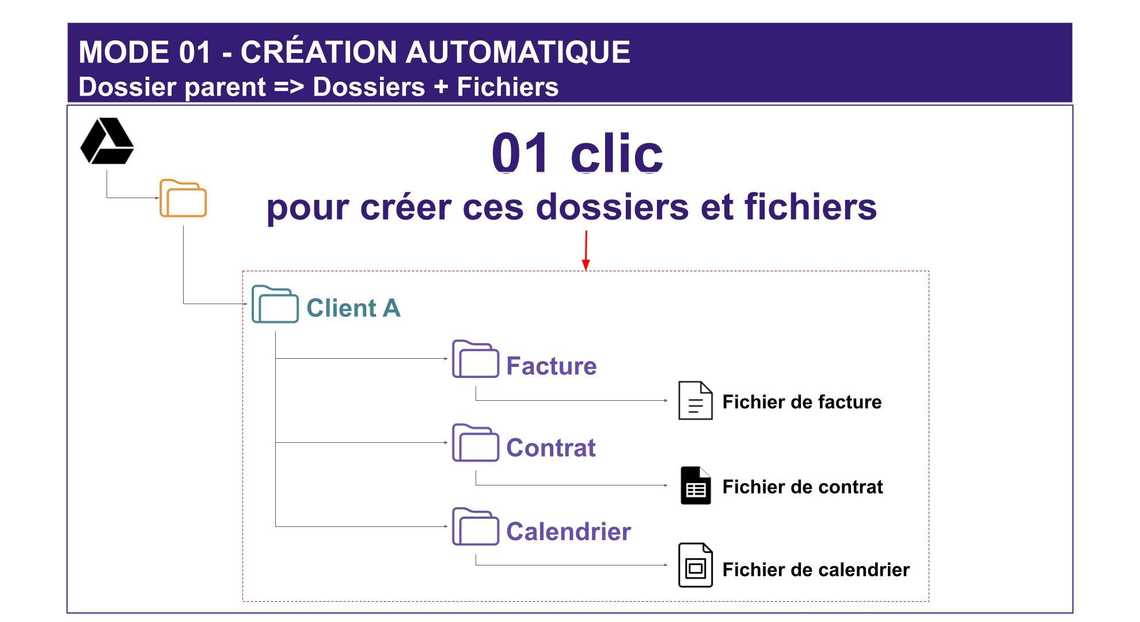

Nous commençons par taper le nom des nouveaux dossiers dans notre fichier de feuille Google. Voir l’image ci-dessous pour plus de détails.
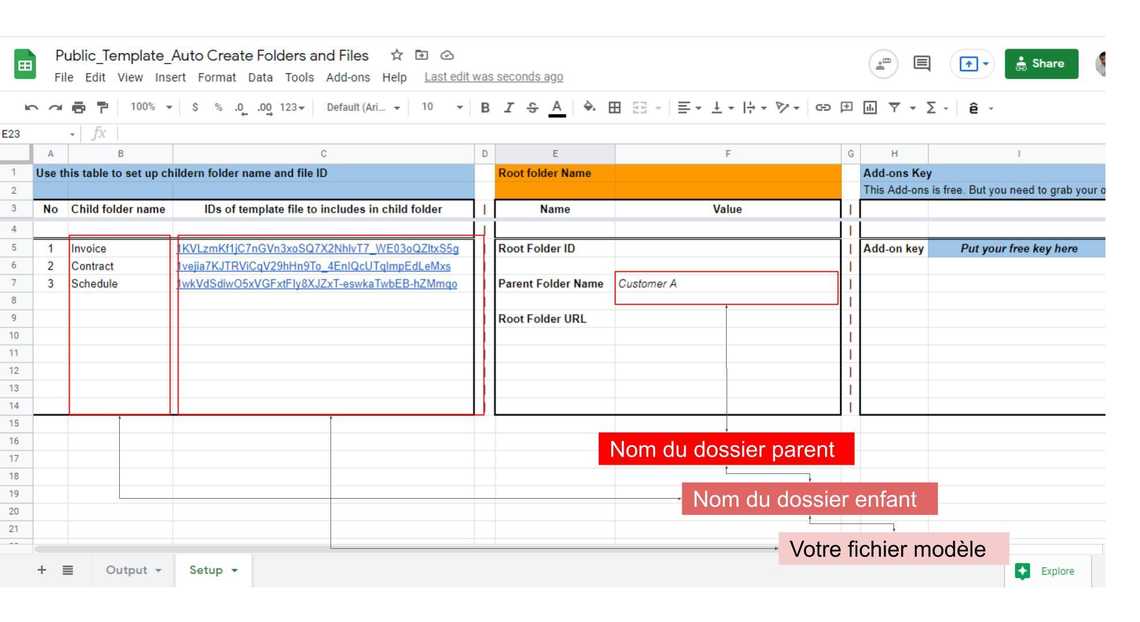
Dans la cellule F7, saisissez : Client A . C’est comme un dossier parent. Vous pouvez modifier le nom de ces dossiers selon vos besoins.
Dans la cellule B5 : B7, saisissez : Facture, Contrat et Calendrier. Ce sont des dossiers enfants qui seront créés dans le dossier Client A. Vous pouvez modifier le nom de ces dossiers selon vos besoins.
Dans la cellule C5 : C7, entrez l’ID de votre fichier. Supposons que vous souhaitiez créer des fichiers dans chaque dossier enfant.
Si vous ne voulez pas créer de fichier, ignorez-le.
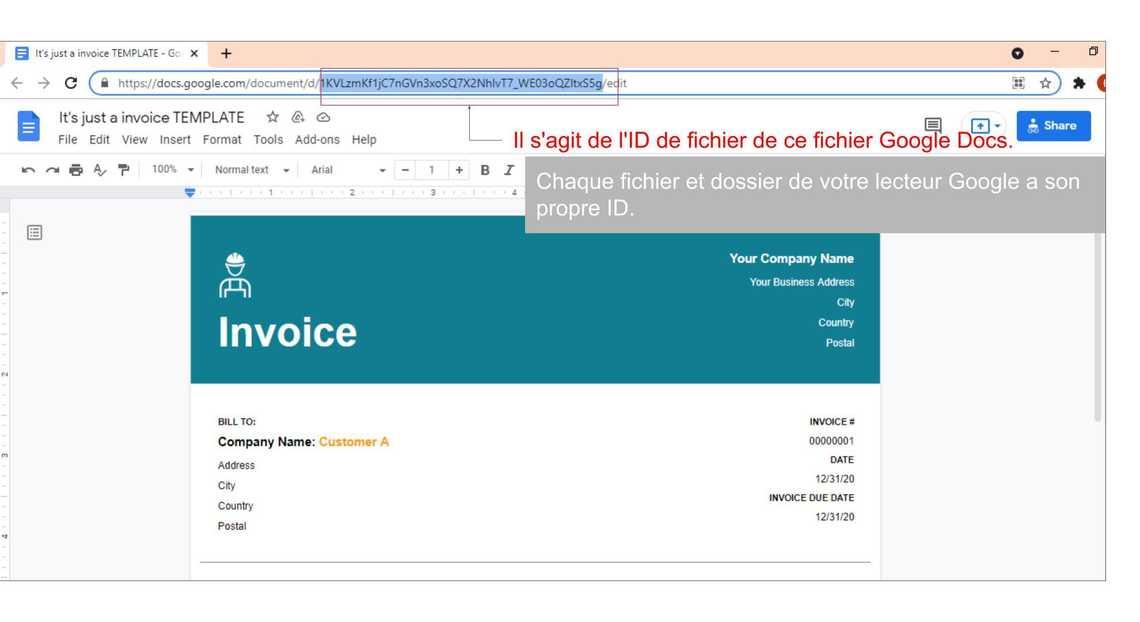
Si vous souhaitez créer un fichier, par exemple un fichier de facture, vous devrez vous rendre sur votre modèle de facture. À partir de là, vous pouvez copier l’ID de fichier du modèle de facture et le coller dans la cellule C5.
Si vous ne savez pas quel est l’ID de fichier, veuillez regarder l’image ci-dessous :
Tout est réglé. Nous venons de cliquer pour créer notre dossier.
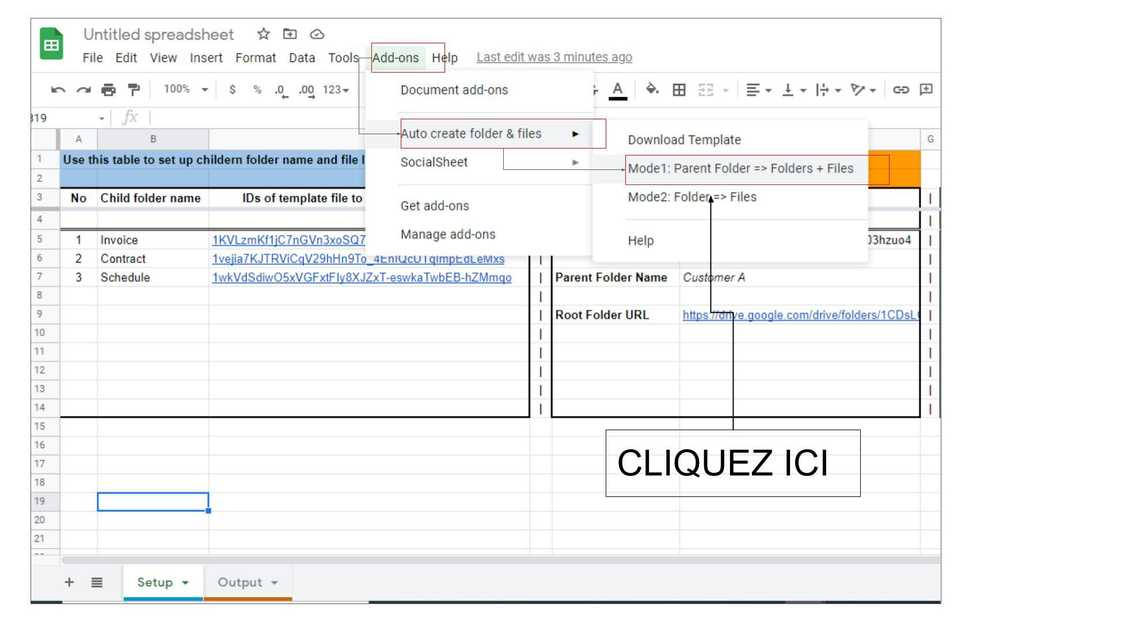
À partir de votre feuille de calcul, accédez à Modules complémentaires => Créer automatiquement un dossier et des fichiers => Mode1 : Parent => Dossier et fichiers enfants et appuyez simplement sur Clic. Voir l’image ci-dessous pour plus de détails.
C’est tout. Nous venons de créer un nouveau dossier dans notre Google Drive. La structure du dossier est comme ci-dessous.
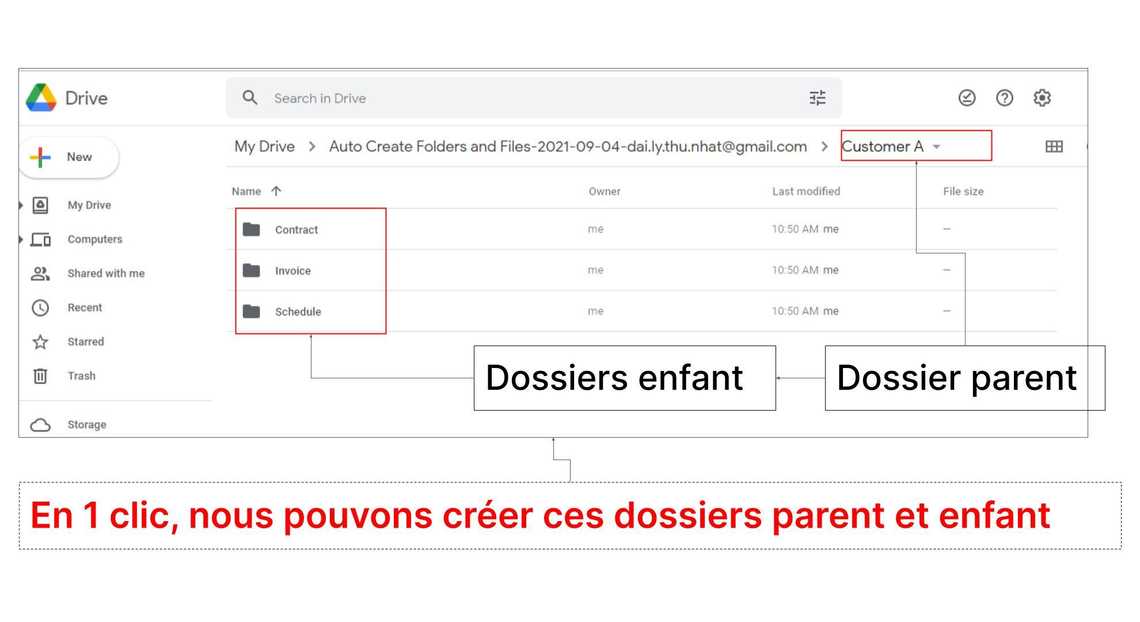
Toutes les informations sur le dossier parent et le dossier enfant seront enregistrées dans la feuille de sortie. À partir de là, vous pouvez facilement accéder au dossier et également gérer d’autres informations sur les dossiers et les fichiers dans cette feuille de calcul uniquement.
Créez des dossiers Google Drive à partir d’une feuille de calcul comme vous le souhaitez
Vous savez maintenant comment créer un dossier Google Drive à partir d’une feuille de calcul. Vous pouvez définir le nom de votre dossier parent, de votre dossier enfant et des fichiers de modèle comme vous le souhaitez.
Encore une chose. Le nombre maximum de dossiers enfants à la fois est de 10. Et pour chaque dossier enfants, vous devez le saisir non dans la colonne A. Il aime 1, 2, 3, 4.
Vous devriez également essayer le mode2 du module complémentaire qui vous aide à créer des dossiers Google Drive à partir d’une feuille de calcul sous la forme d’une structure comme dans l’image ci-dessous.
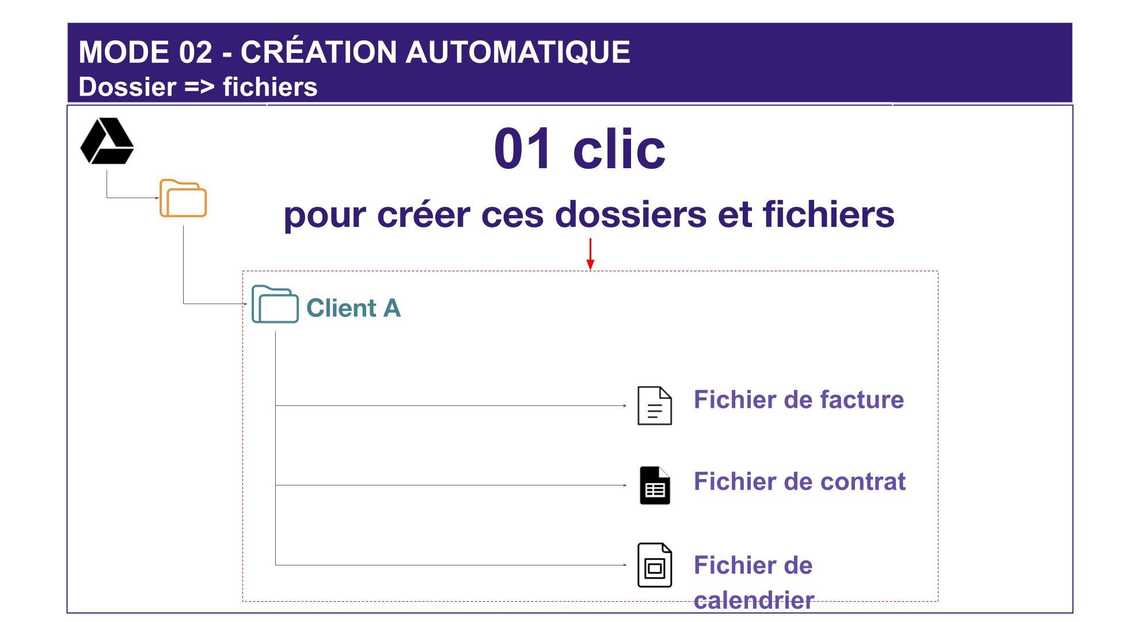
Essayons-le maintenant !
La vidéo ci-dessous est un tutoriel détaillé sur la façon d’utiliser les add-ons de création automatique de dossiers et de fichiers.


Table Of Contents
Related Posts
Quick Links
Legal Stuff