

Générer automatiquement un dossier pour chaque client dans Google Drive


Cet article est un guide étape par étape sur la façon de générer automatiquement un dossier pour chaque client dans Google Drive en utilisant des modules complémentaires de création automatique de dossiers et de fichiers.
Pourquoi générer automatiquement un dossier pour chaque client dans Google Drive
Si vous lisez cet article, je suis presque sûr que vous êtes un grand fan de Google Drive. Vous utilisez Google Drive, Google Sheets, Google Docs et Google Sides au quotidien pour votre entreprise.
Et c’est pourquoi vous devriez continuer à lire attentivement ce tutoriel.
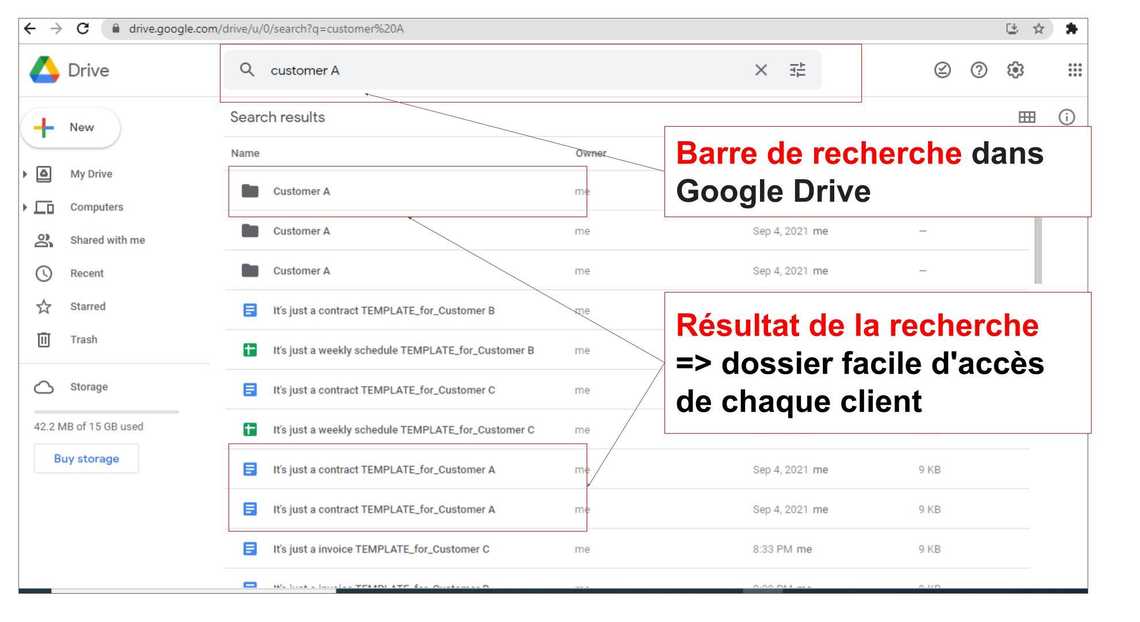
Imaginez que vous êtes un directeur des ventes. Vous avez beaucoup de clients et chaque client a un nom. Si vous générez un dossier unique pour chaque client dans Google Drive, vous pouvez facilement enregistrer toutes les informations sur chaque client dans ce dossier unique. Et à partir de là, vous pouvez utiliser la barre de recherche Google Drive plus efficacement. Par exemple, vous pouvez taper le nom d’un client dans la barre de recherche Google Drive, puis cliquer sur le résultat de la recherche pour accéder à votre dossier client auquel vous essayez d’accéder.
L’image ci-dessous explique plus sur cet exemple:
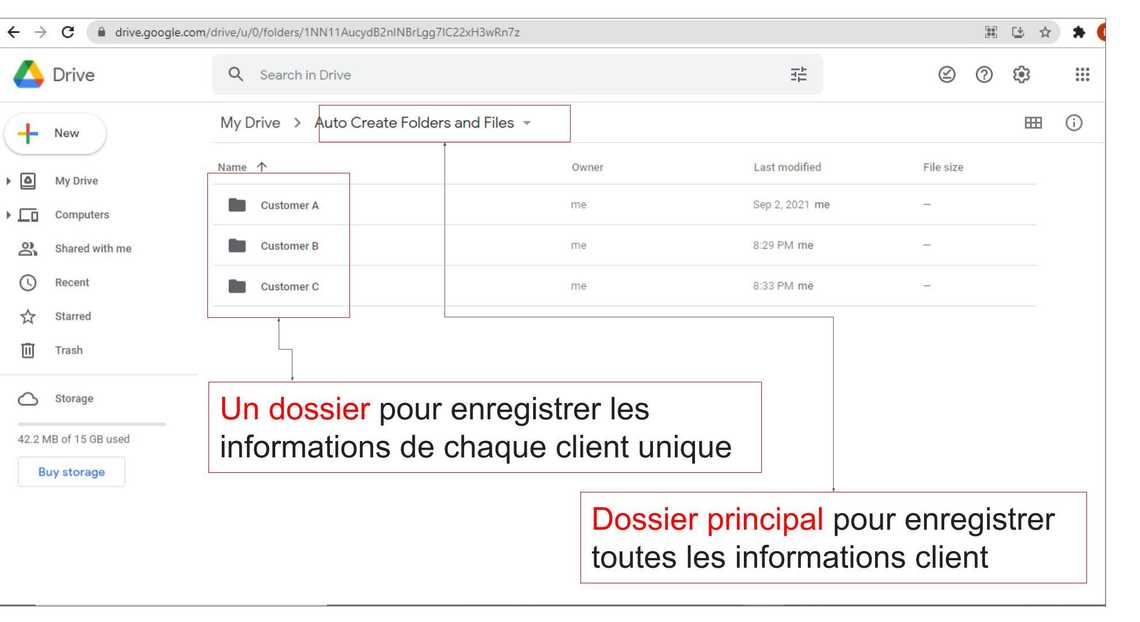

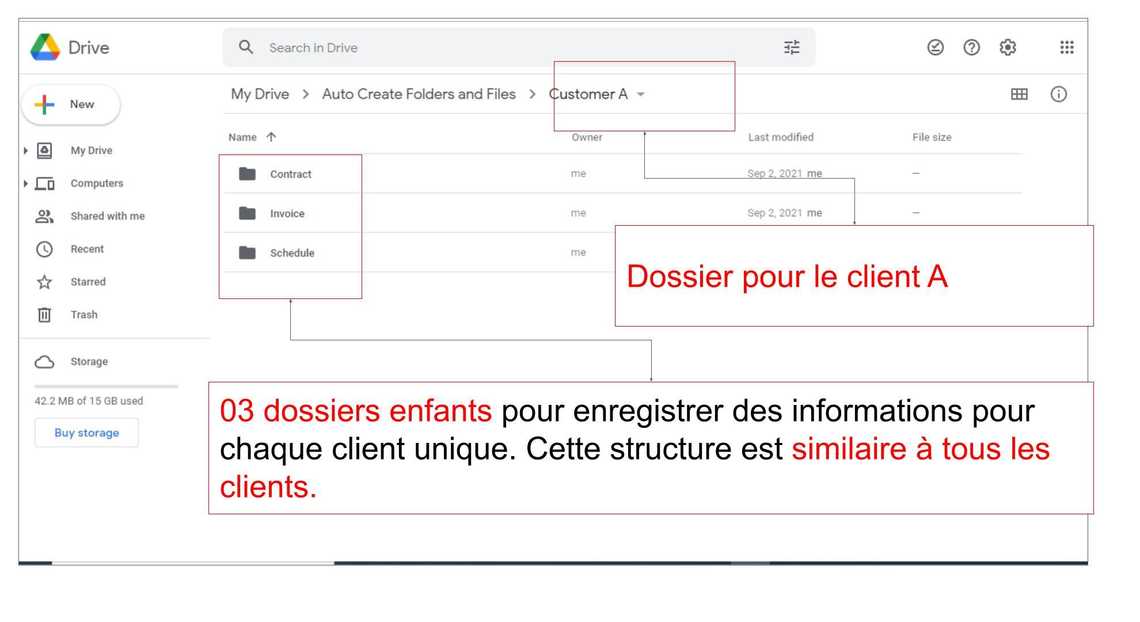
Et à l’intérieur d’un dossier unique pour chaque client, il y a 03 dossiers enfants comme indiqué ci-dessous. C’est juste un exemple. Vous pouvez modifier cette structure selon vos besoins.
En suivant la structure ci-dessus, vous pouvez utiliser la barre de recherche dans Google Drive plus efficacement, comme indiqué ci-dessous:
Il existe d’autres raisons pour lesquelles nous devrions générer automatiquement un dossier pour chaque client dans Google Drive. En général, cela nous aide à mieux organiser les informations de nos clients et nous pouvons également utiliser Google Drive plus efficacement.
03 type de dossier client de la structure
Maintenant, il suffit de passer au type de dossier client de la structure 03 commons comme dans l’image ci-dessous.
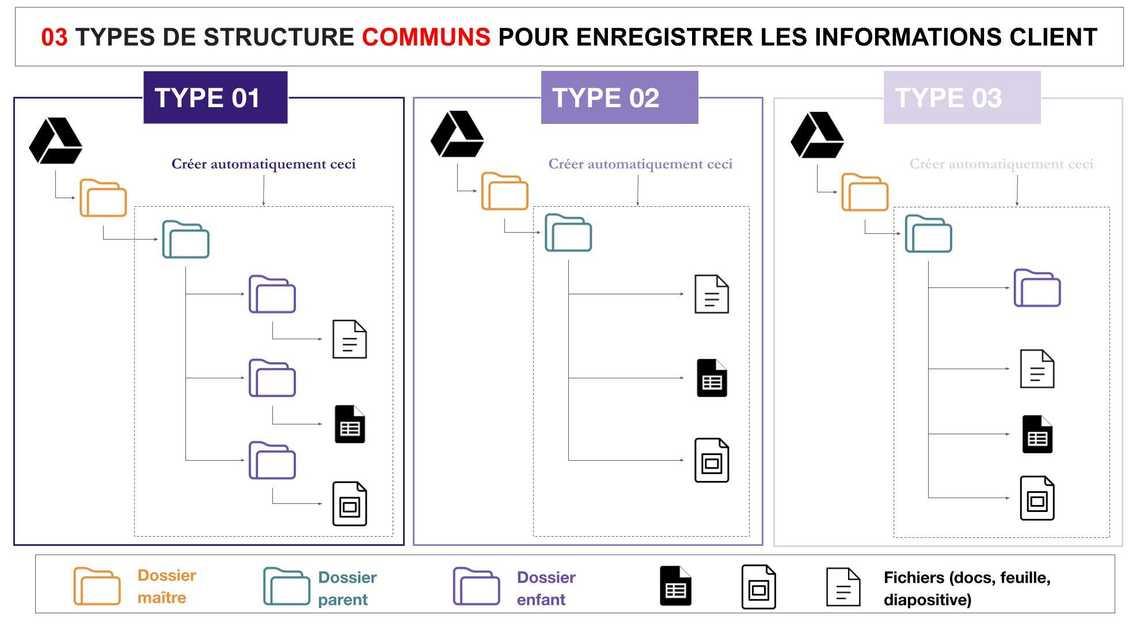
Vous trouverez ci-dessous plus de détails sur chaque type de structure.
Type 1 : à l’intérieur de chaque dossier client contiendra un grand nombre de dossiers enfants et à l’intérieur de chaque dossier enfant contiendra un fichier.
Type 2 : à l’intérieur de chaque dossier client contiendra un grand nombre de fichiers. Il n’y a pas de dossier enfant à l’intérieur.
Type 3 : à l’intérieur de chaque dossier client contiendra un dossier enfant et un grand nombre de fichiers.
Lorsque vous regardez attentivement l’image ci-dessus, vous verrez quelle est la différence entre 03 types.
Chaque type de structure présente des avantages et des inconvénients différents. Choisissez simplement le type que vous voulez. Nous passons maintenant à la partie principale de ce post. C’est ainsi que l’on génère automatiquement chaque type de structure pour chaque client.
Comment générer automatiquement un dossier pour chaque client dans Google Drive
Pour faire avancer les choses, nous devons d’abord installer et utiliser un module complémentaire Google Sheet nommé AC2F. C’est gratuit. Vous pouvez suivre étape par étape l’installation et l’utilisation de dossiers et de fichiers de création automatique ici.
Supposons que vous ayez maintenant installé AC2F avec succès. Nous créons maintenant le dossier client qui a été structuré comme l’exemple mentionné ci-dessus.
Pour ce faire, il vous suffit d’écrire le nom du client comme indiqué sur l’image ci-dessous :
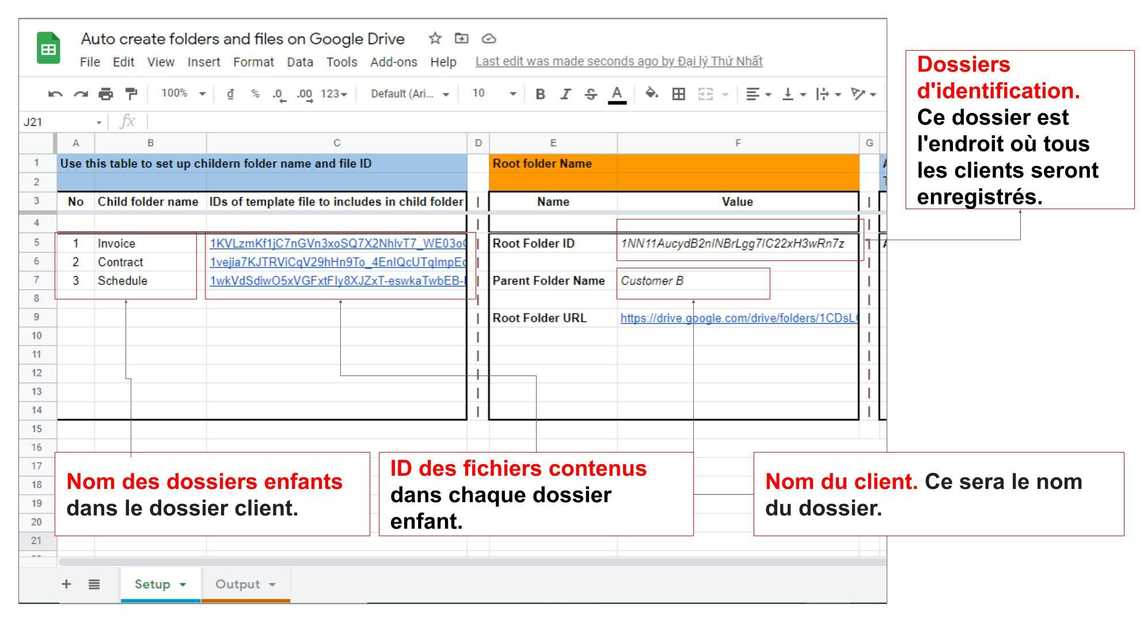
Dans cet exemple, nous créons un dossier client contenant les informations suivantes:
| Nom (dossier parent) | Client B |
| Dossier enfant | Dossier factures, dossier contrats et dossier calendrier. |
| Fichiers dans chaque dossier enfant | Dans chaque dossier, il y a un fichier. Ces fichiers sont généralement similaires à vos modèles. |
Pour ce faire, nous allons simplement dans le menu des add-ons. Après cela, nous cliquons sur le ”mode1- parent folder > folders + files“.
Après cela, tout le dossier du client B sera créé dans votre lecteur Google.
Et pour le client suivant, disons le client C, il vous suffit de changer le nom du client B en client C. Cliquez ensuite sur le bouton pour relancer l’application. Pour les autres dossiers enfants, vous n’avez rien à changer car ils ont une structure similaire.
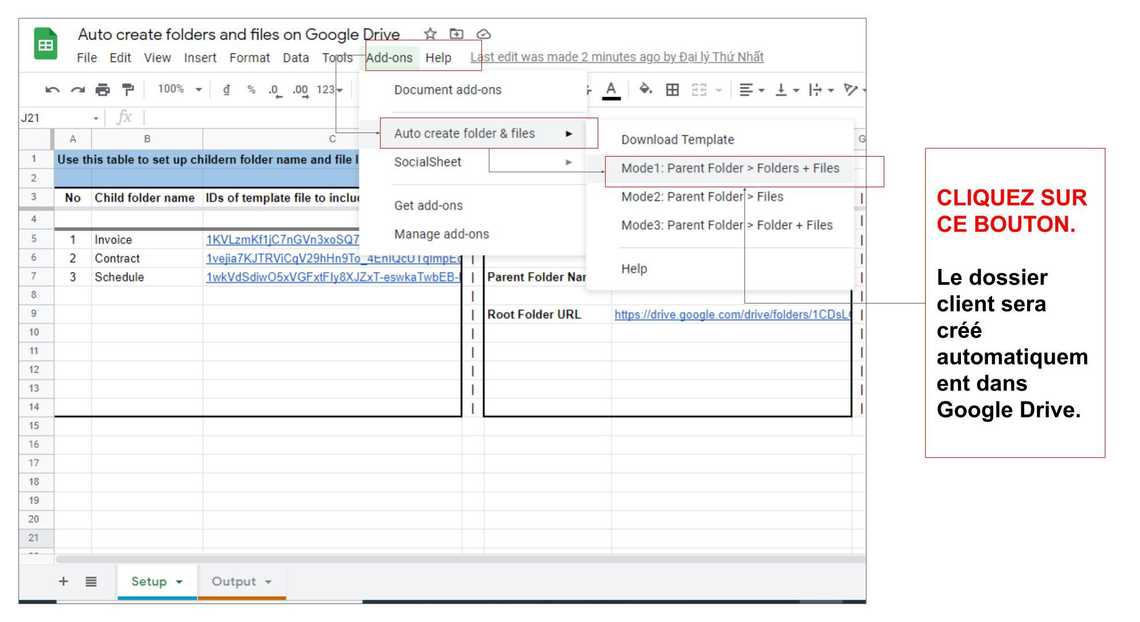
C’est tout. Vous pouvez désormais générer automatiquement un dossier pour chaque client dans Google Drive.
N’oubliez pas que l’application propose 03 fonctionnalités pour créer des structures de dossiers. Ce sont le Mode 1, le Mode 2, le Mode 3.
Lors de l’utilisation de chaque mode, vous créerez un dossier aussi structuré que les 03 types de structure commune mentionnés ci-dessus.
Gestion de tous les dossiers clients dans une seule feuille Google
Il y a plus.
J’adore ces modules complémentaires car ils offrent un moyen de gérer toutes les informations sur les dossiers et fichiers créés dans une seule feuille Google.
À partir de votre feuille Google sur laquelle vous exécutez l’application, vous pouvez feuilleter un appel Tab : Output.
Chaque fois que vous générez des dossiers et des fichiers, ses informations telles que le nom, le lien, le propriétaire du fichier seront répertoriées dans l’onglet Sortie.
C’est tout pour aujourd’hui. Si vous avez des questions, veuillez me contacter pour obtenir de l’aide.


Table Of Contents
Related Posts
Quick Links
Legal Stuff