

FAQ sur le module complémentaire Google Sheets de création automatique de dossiers et de fichiers


Questions et réponses fréquentes sur la création automatique de dossiers et de fichiers sur Google Drive.
À propos de l’application de création automatique de dossiers et de fichiers
La création automatique de dossiers et de fichiers (AC2F) sur Google Drive est un module complémentaire de Google Sheet. Il offre le moyen le plus simple de créer et de gérer des dossiers et des fichiers sur Google Drive. À partir de vos feuilles de calcul Google, vous pouvez créer automatiquement des dossiers et des fichiers selon la structure que vous souhaitez.
AC2F vise à supprimer les tâches ennuyeuses lorsque les utilisateurs créent des dossiers et des fichiers ayant une structure similaire.
Ci-dessous quelques exemples :
Supposons que vous êtes un enseignant qui gère 20 classes avec plus de 500 élèves.
En tant qu’enseignant, vous devez créer un profil pour chaque élève. Supposons que chaque profil d’étudiant aura une structure comme illustré ci-dessous:
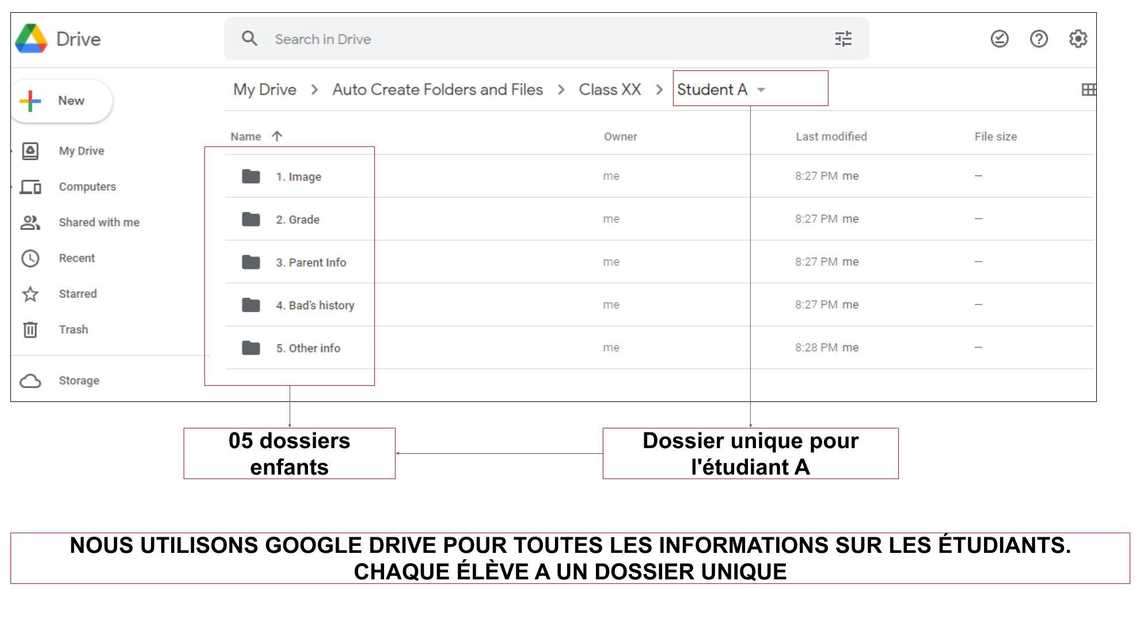

Cela peut prendre la moitié des semaines si vous créez manuellement chaque nouveau profil. Plus important encore, c’est une tâche ennuyeuse de copier et coller et de saisir des informations.
AC2F vous aide à résoudre ce problème. Par exemple, AC2F propose de créer l’ensemble du profil de chaque étudiant ainsi structuré que ci-dessus en un seul clic.
Question 1 : Comment puis-je ins?
Les modules complémentaires AC2F sont répertoriés sur Google Workspace. C’est une application sûre vérifiée par Google.
Cliquez ici pour accéder aux instructions étape par étape pour installer et utiliser cette application.
Question 2 : Clé active
L’AC2F est actuellement une application gratuite. Cependant, vous devez obtenir votre propre clé de licence. Dès que vous installez les modules complémentaires, puis cliquez sur ”Télécharger le modèle”, un formulaire d’inscription apparaîtra. Vous devez soumettre le formulaire, vous recevrez ensuite un e-mail avec une clé de licence active.
Vous ne devez vous inscrire qu’une seule fois. Après avoir reçu la clé, vous pouvez utiliser toutes les fonctionnalités de l’application.
Question 3 : Caractéristiques
Actuellement, vous pouvez exécuter AC2F en trois modes. Ils sont Mode 1, Mode 2, Mode 3. L’image ci-dessous montre le menu d’AC2F.
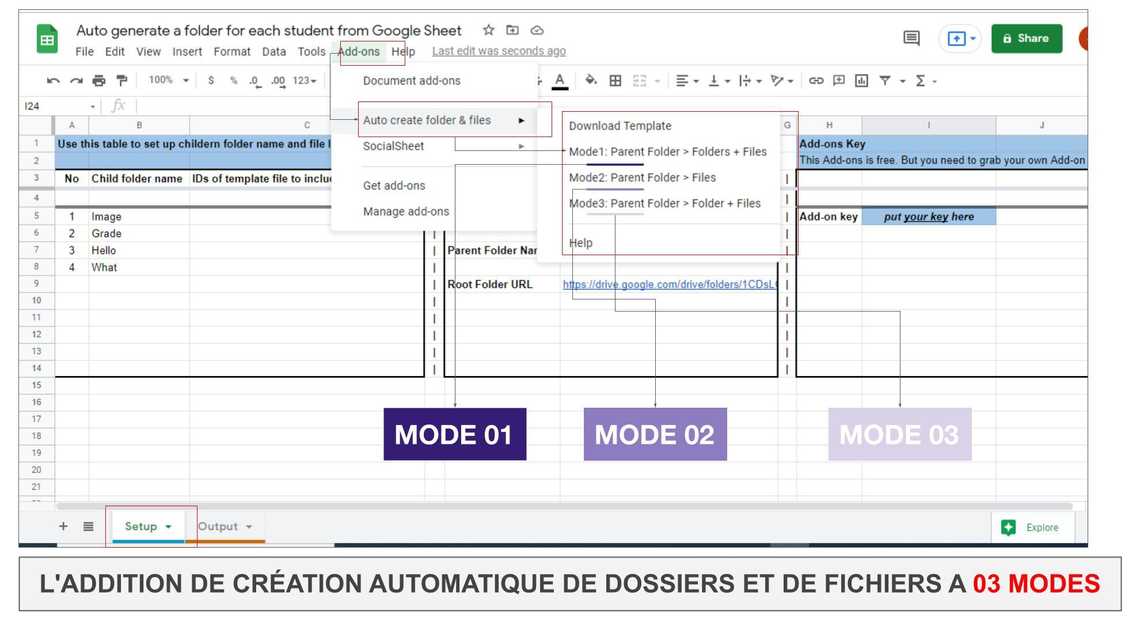
Chaque mode offre aux utilisateurs une structure différente de dossiers et de fichiers lors de l’exécution des modules complémentaires.
Question 4 : Quelle est la structure des dossiers et des fichiers lors de l’utilisation des modules complémentaires en mode 1 ?
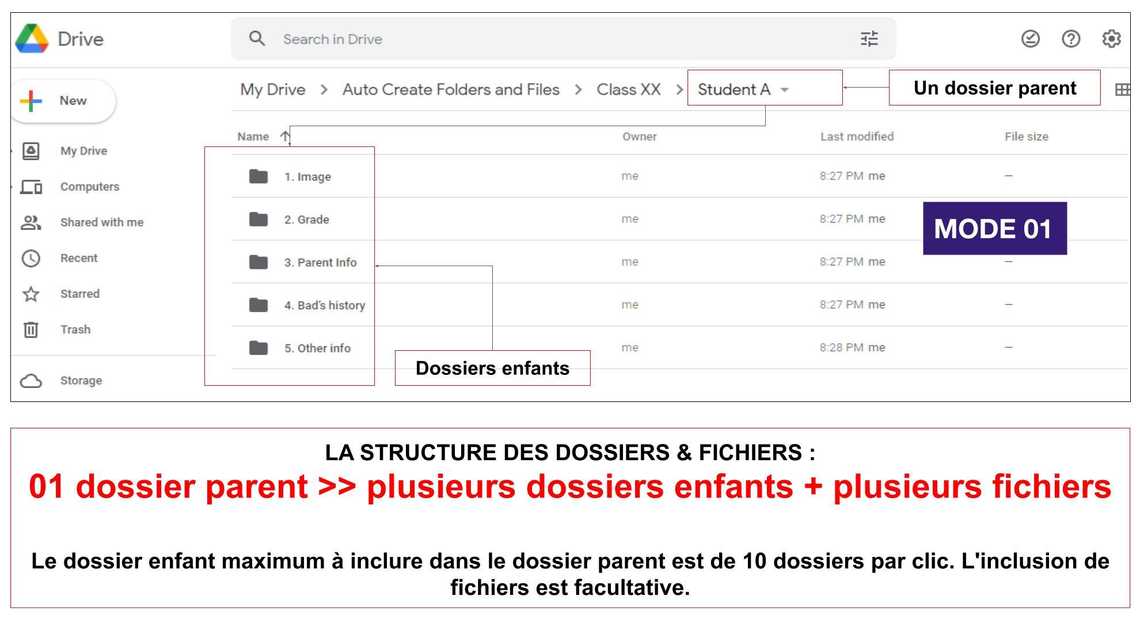
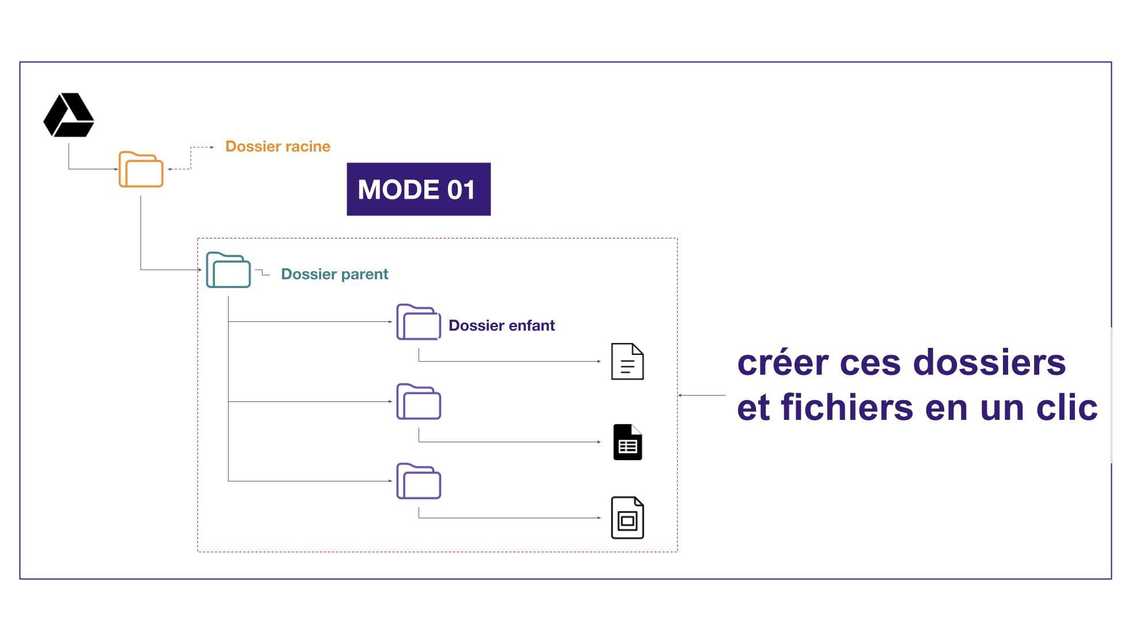
Lorsque vous utilisez le mode 1, vous pouvez créer un dossier parent qui contient plusieurs dossiers enfants et plusieurs fichiers. Vous avez la possibilité d’inclure ou d’exclure les fichiers dans les dossiers parents.
Lorsque vous utilisez le mode 1, votre feuille Google ressemblera à la capture d’écran ci-dessous :
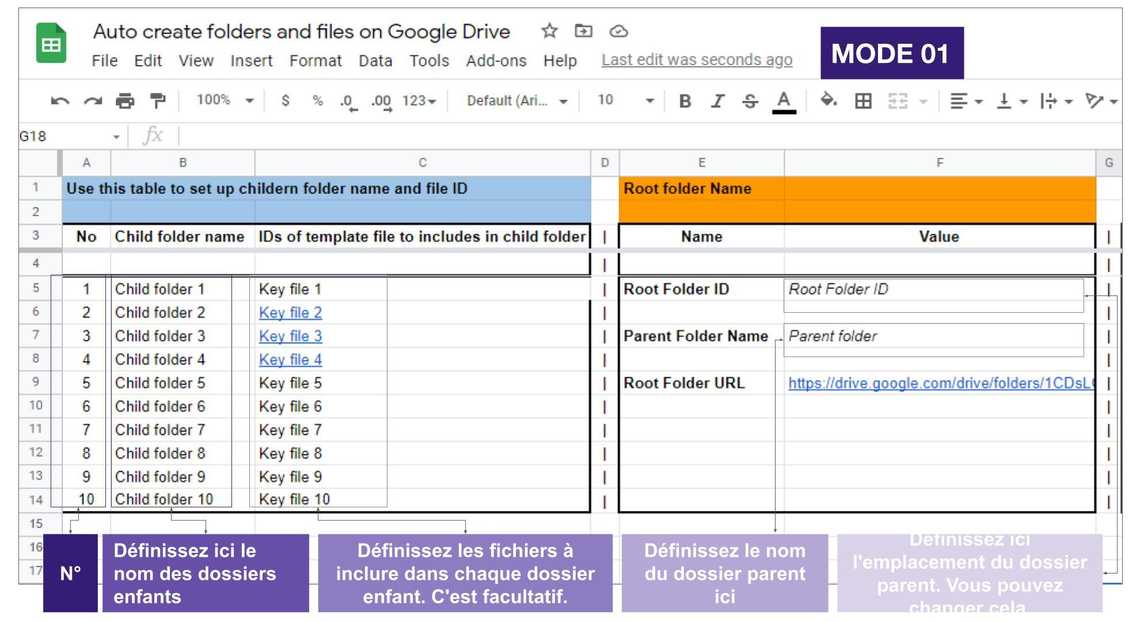
L’image visualisée ci-dessous montre la structure des dossiers et des fichiers en mode 1.
Question 5 : Quelle est la structure des dossiers et des fichiers lors de l’utilisation des modules complémentaires en mode 2 ?
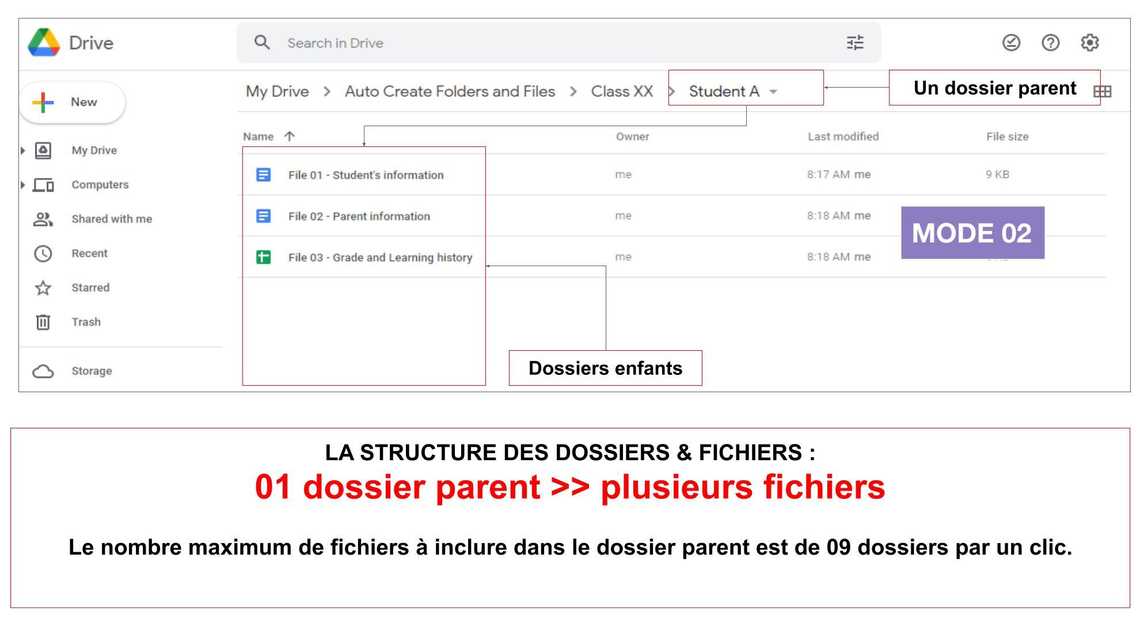
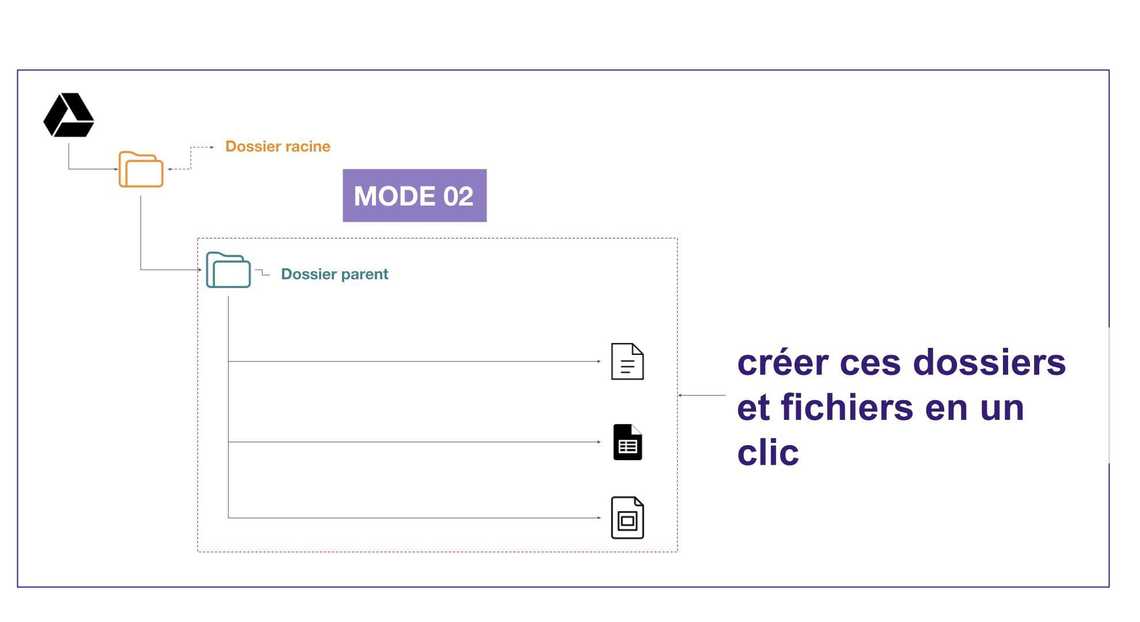
Lorsque vous utilisez le mode 2, vous pouvez créer un dossier parent contenant plusieurs fichiers. Vous avez la possibilité d’inclure ou d’exclure les fichiers dans les dossiers parents.
Lorsque vous utilisez le mode 2, votre feuille Google ressemblera à la capture d’écran ci-dessous :

L’image visualisée ci-dessous montre la structure des dossiers et des fichiers en mode 2.
Question 6 : Quelle est la structure des dossiers et des fichiers lors de l’utilisation des modules complémentaires en mode 3 ?
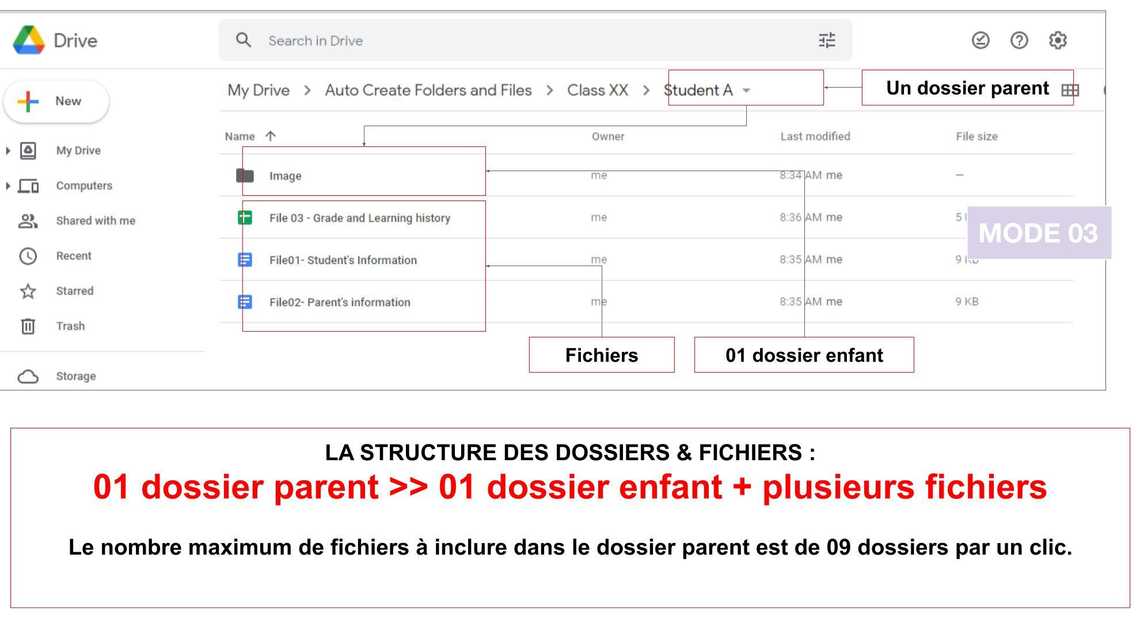
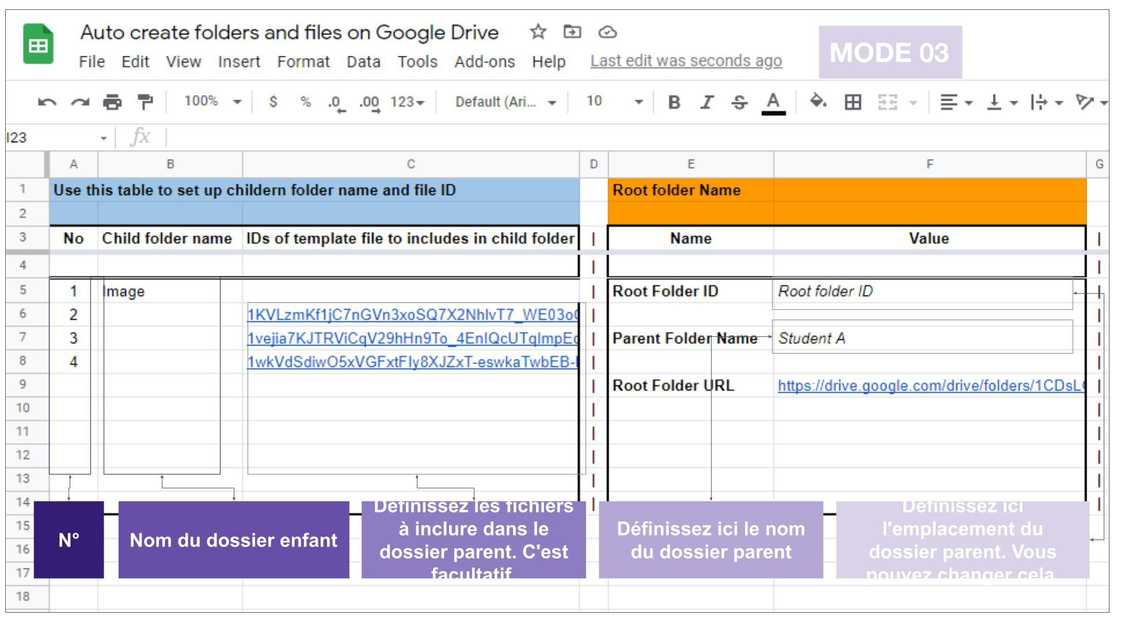
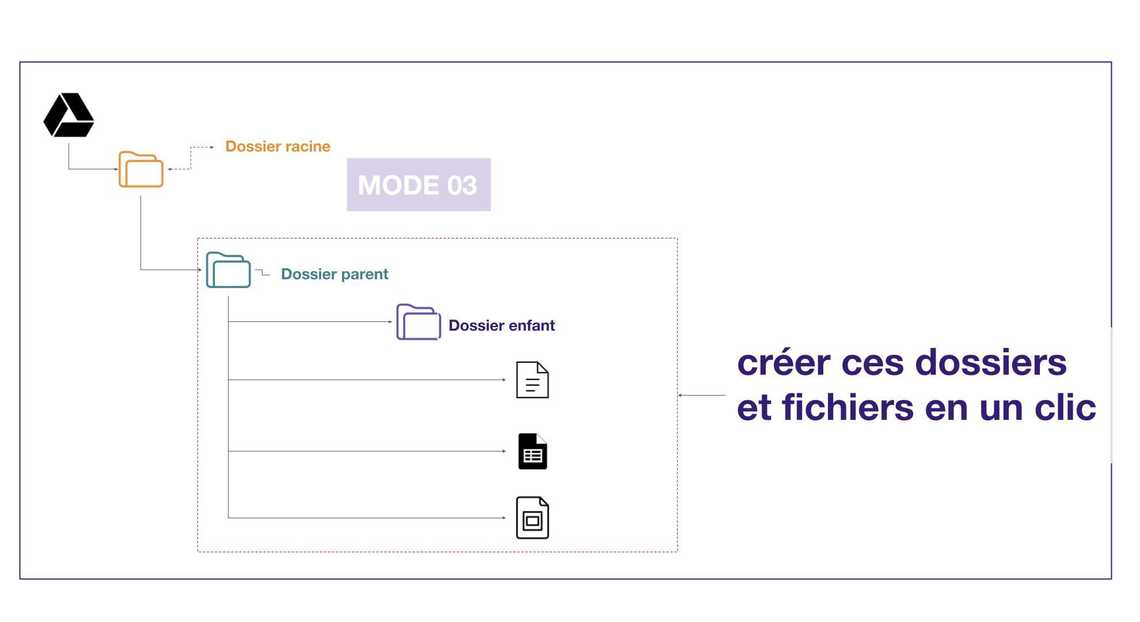
Lorsque vous utilisez le mode 3, vous pouvez créer un dossier parent qui contient 01 dossier enfant et plusieurs fichiers. Vous avez la possibilité d’inclure ou d’exclure les fichiers dans les dossiers parents.
Lorsque vous utilisez le mode 3, votre feuille Google ressemblera à la capture d’écran ci-dessous :
L’image visualisée ci-dessous montre la structure des dossiers et des fichiers en mode 3.
Question 7 : Est-ce que j’ai plus d’avantages à utiliser AC2F ?
Oui. L’une des fonctionnalités les plus importantes qu’AC2F offre aux utilisateurs est de gérer toutes les informations sur les dossiers et les fichiers en un seul endroit.
Dès que vous avez créé AC2F pour créer des dossiers et des fichiers, toutes les informations sur les dossiers et les fichiers sont enregistrées dans la feuille de sortie.
À partir de la feuille de sortie, vous pouvez facilement accéder aux dossiers et aux fichiers. Vous filtrez également les informations par nom ou par type tel que dossier, fichier, nom.
Si vous êtes de style coéquipier, vous allez adorer AC2F car l’e-mail du dossier et des fichiers du propriétaire est répertorié sur la feuille de sortie.
Vous trouverez ci-dessous la capture d’écran de la feuille de sortie.
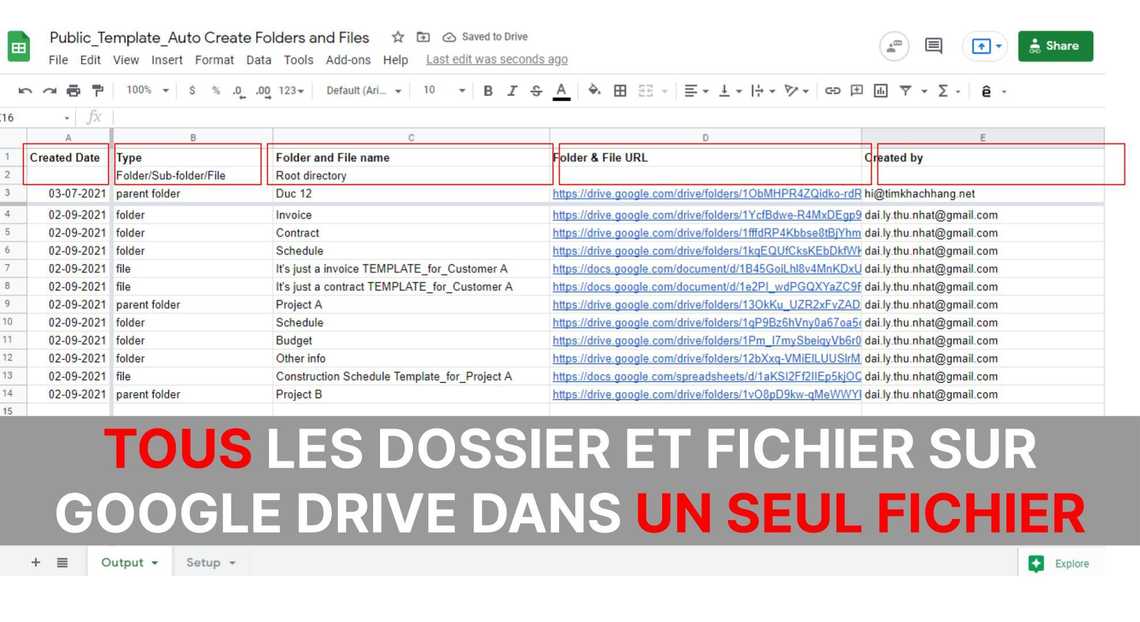


Table Of Contents
Related Posts
Quick Links
Legal Stuff