

Générer automatiquement un dossier pour chaque étudiant dans Google Drive


Cet article est un guide étape par étape sur la façon de générer automatiquement un dossier pour chaque étudiant dans Google Drive en utilisant des modules complémentaires de création automatique de dossiers et de fichiers.
Pourquoi générer automatiquement un dossier pour chaque étudiant dans Google Drive
Peu importe si vous êtes un enseignant ou un administrateur scolaire, nous devons tous gérer toutes les informations sur nos élèves. Si nous le gérons bien, nous pourrons avoir plus de temps pour nous concentrer sur nos tâches principales qui sont les activités d’enseignement.
Il existe de nombreuses options pour structurer les informations de nos étudiants, mais chaque étudiant ayant un dossier unique est la meilleure option bien structurée - parmi d’autres options.
L’image ci-dessous nous donne un exemple de la façon de structurer les informations de chaque élève et de toute la classe.
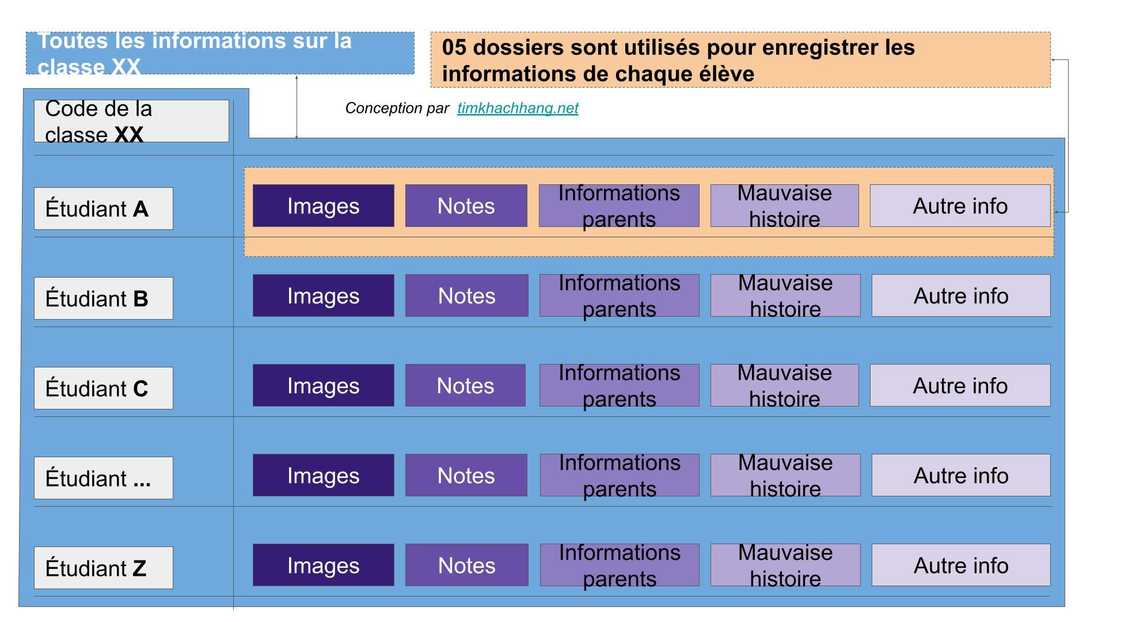

En structurant ainsi les informations sur les classes et les étudiants, nous avons pu bien gérer leurs informations.
Dans une décennie de transformation numérique, nous ne sauvegardons plus les informations des étudiants dans un document papier. Nous ne sauvegardons pas non plus les informations sur notre ordinateur local.
Nous enregistrons les informations de nos étudiants sur le service Cloud, et Google Drive est l’un des meilleurs services d’hébergement cloud personnel. Nous savons tous que Google Drive est facile d’accès et très facile à utiliser en termes d’hébergement de dossiers et de fichiers.
À partir de là, nous savons que si nous générons un dossier pour chaque étudiant dans Google Drive, nous sommes en mesure de bien le gérer et d’accéder facilement aux informations lorsque nous en avons besoin.
Mais cela prend beaucoup de temps si nous utilisons la méthode normale pour créer 05 dossiers pour chaque élève comme dans l’exemple ci-dessus.
Le guide étape par étape ci-dessous nous aidera à gagner beaucoup de temps en utilisant un moyen de générer automatiquement un dossier pour chaque étudiant dans Google Drive. Commençons.
Comment générer automatiquement un dossier pour chaque étudiant dans Google Drive
Supposons que nous allons maintenant créer un dossier pour chaque étudiant dans Google Drive. Chaque étudiant aura 05 dossiers à l’intérieur comme dans l’exemple ci-dessus.
Voir l’image ci-dessous pour plus de détails.
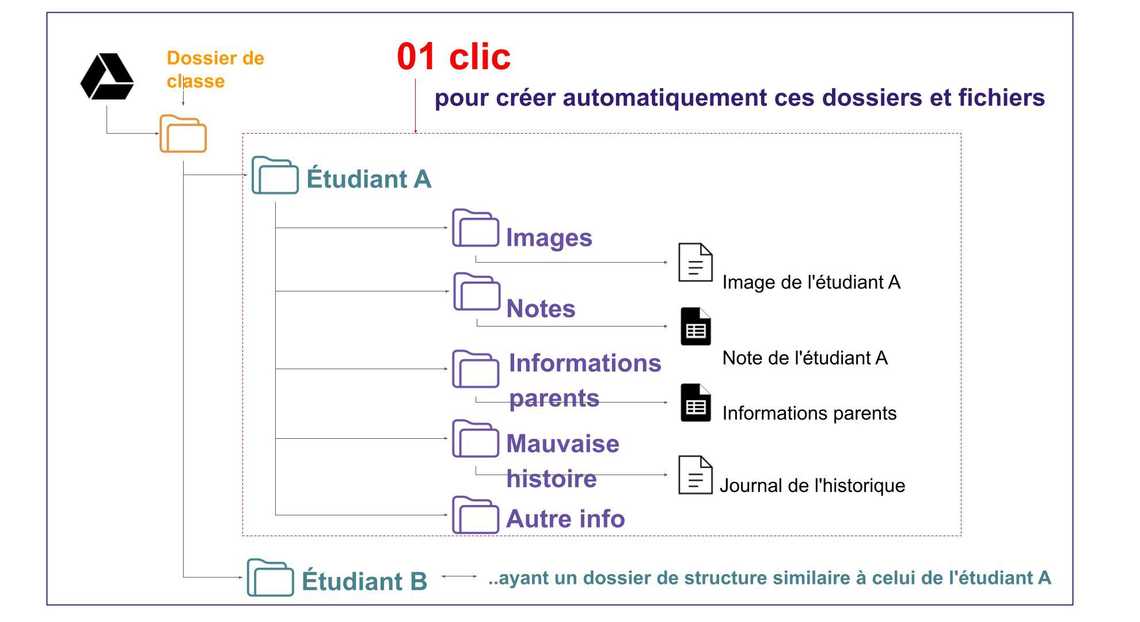
Pour ce faire, nous devons utiliser un module complémentaire Google Sheet nommé comme création automatique de dossiers et de fichiers. Ce module complémentaire gratuit est disponible sur la place de marché Google Workspace. Cliquez ici pour l’installer maintenant.
Supposons que vous avez maintenant installé le module complémentaire avec succès.
À partir de votre feuille Google, saisissez simplement les informations pour l’étudian A comme dans l’image ci-dessous.
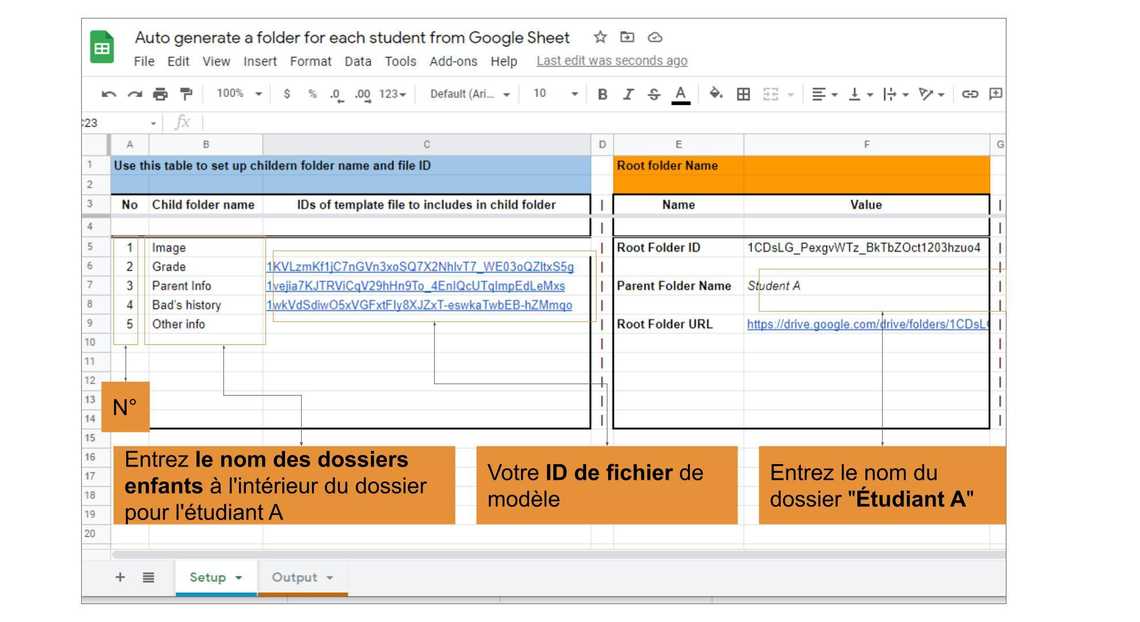
Ensuite, cliquez simplement sur le bouton comme le montre l’image ci-dessous:
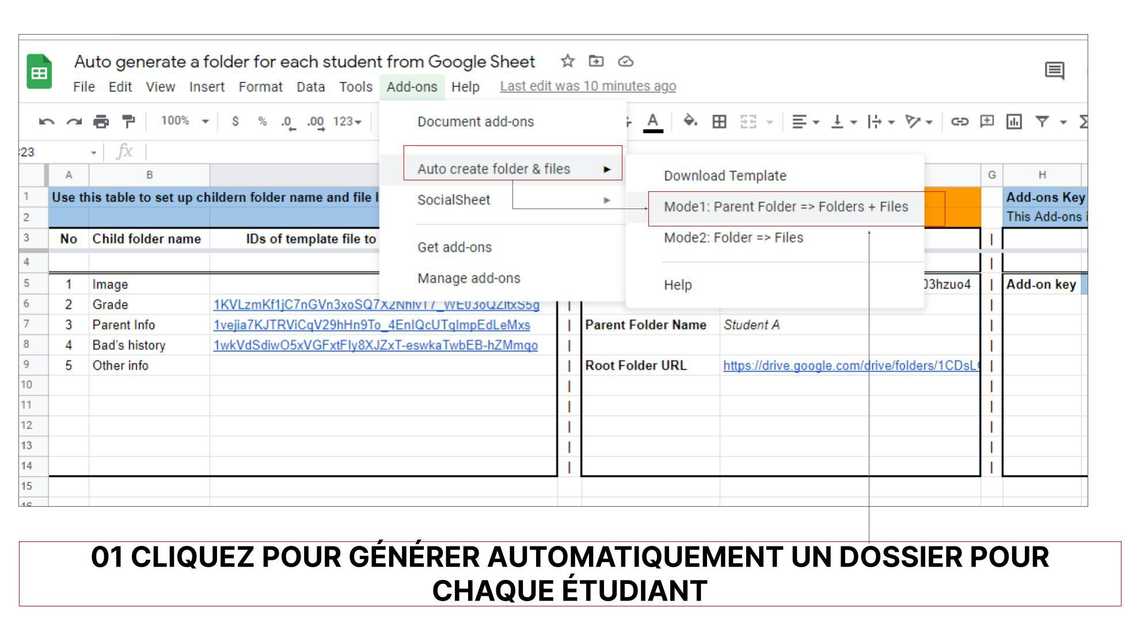
Hourra, vous avez maintenant un dossier pour l’étudiant A dans votre Google Drive comme ci-dessous :
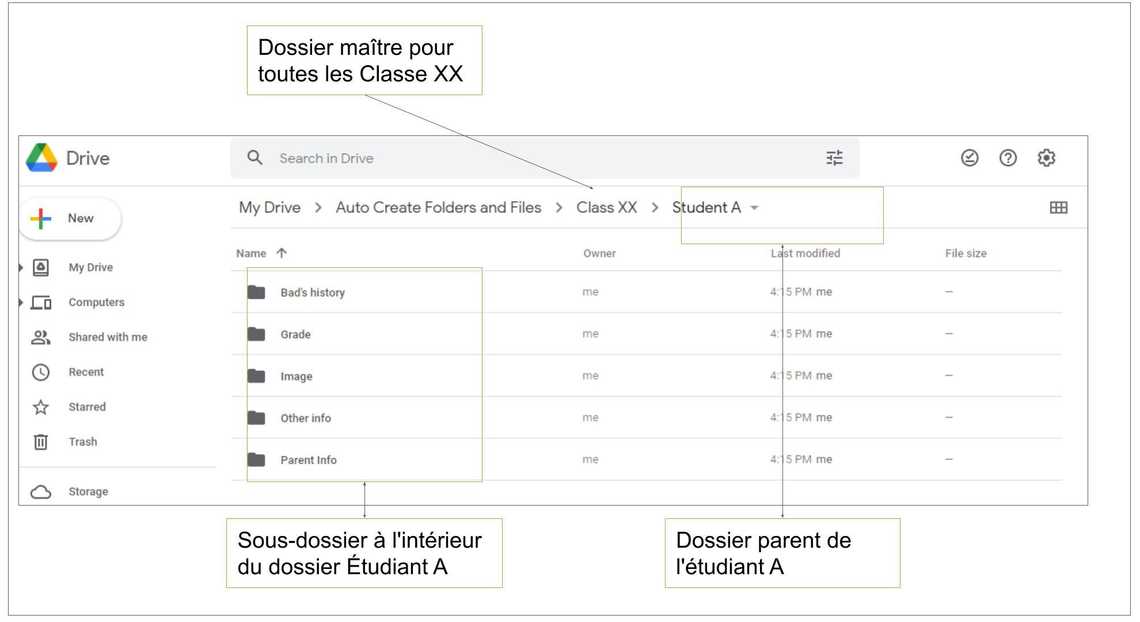
La chose la plus importante est pour l’étudiant suivant, par exemple, l’étudiant B. Vous n’avez pas besoin de configurer quoi que ce soit de plus.
Vous changez simplement le nom de l’étudiant A en étudiant B, puis cliquez sur le bouton. Tout le dossier de l’élève B sera généré automatiquement comme pourl’étudiant A.
C’est tout. Si vous pensez que ce message est utile, partagez-le avec vos amis.


Table Of Contents
Related Posts
Quick Links
Legal Stuff